직접 써본 AI 활용법
사진 보정에 꽤나 효과적인 프롬프트 한 줄
찍고 나니 조금 아쉬웠던 사진.
프롬프트 한 줄을 넣었더니, 다시 꺼내 쓰고 싶어졌습니다.
스레드를 보다가 사진 보정 프롬프트를 하나 발견했습니다. 원글의 고정 댓글에 적힌 짧은 문장이었는데요. 직접 해보니 생각보다 효과가 좋아서 소개합니다.
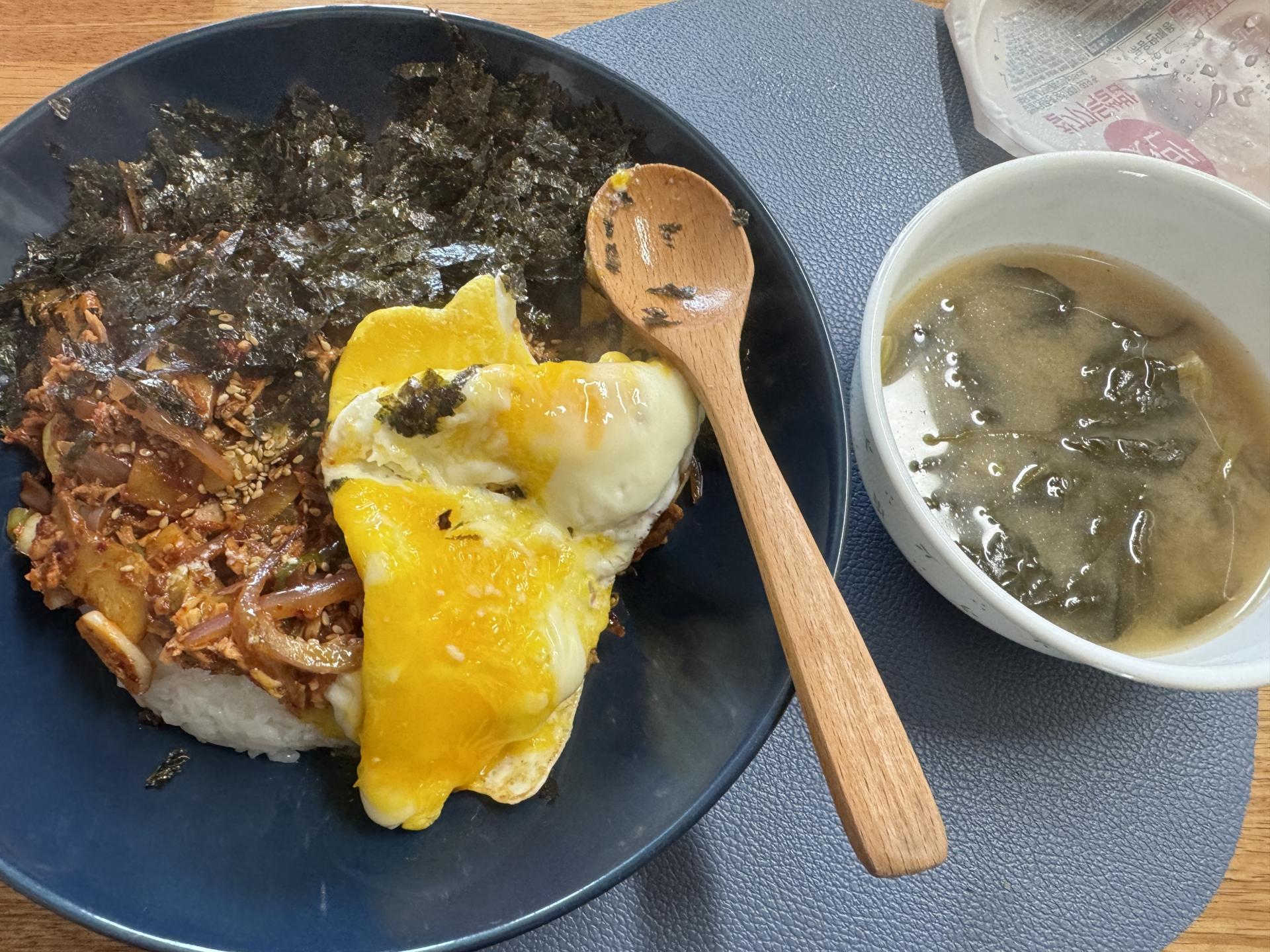
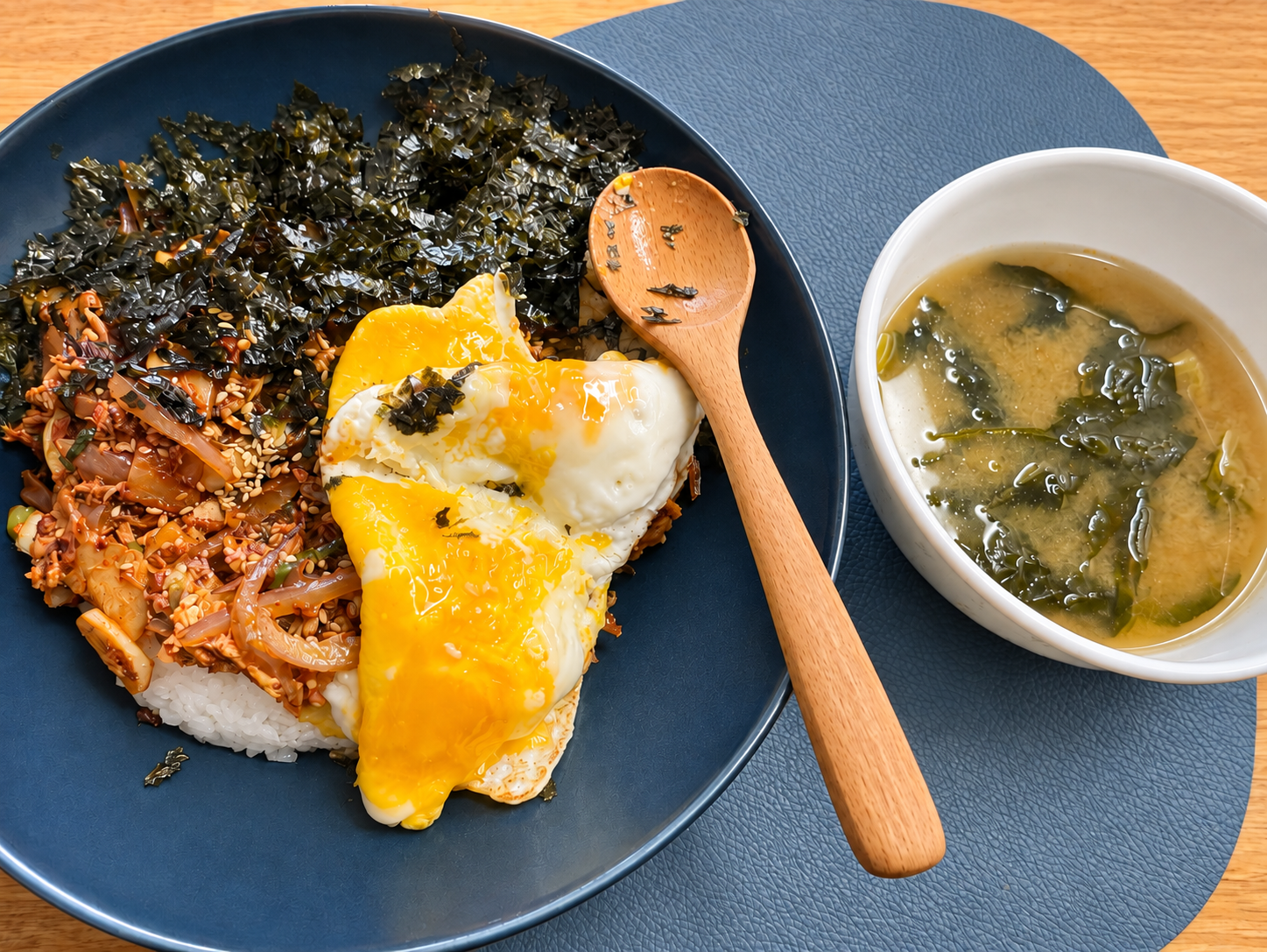
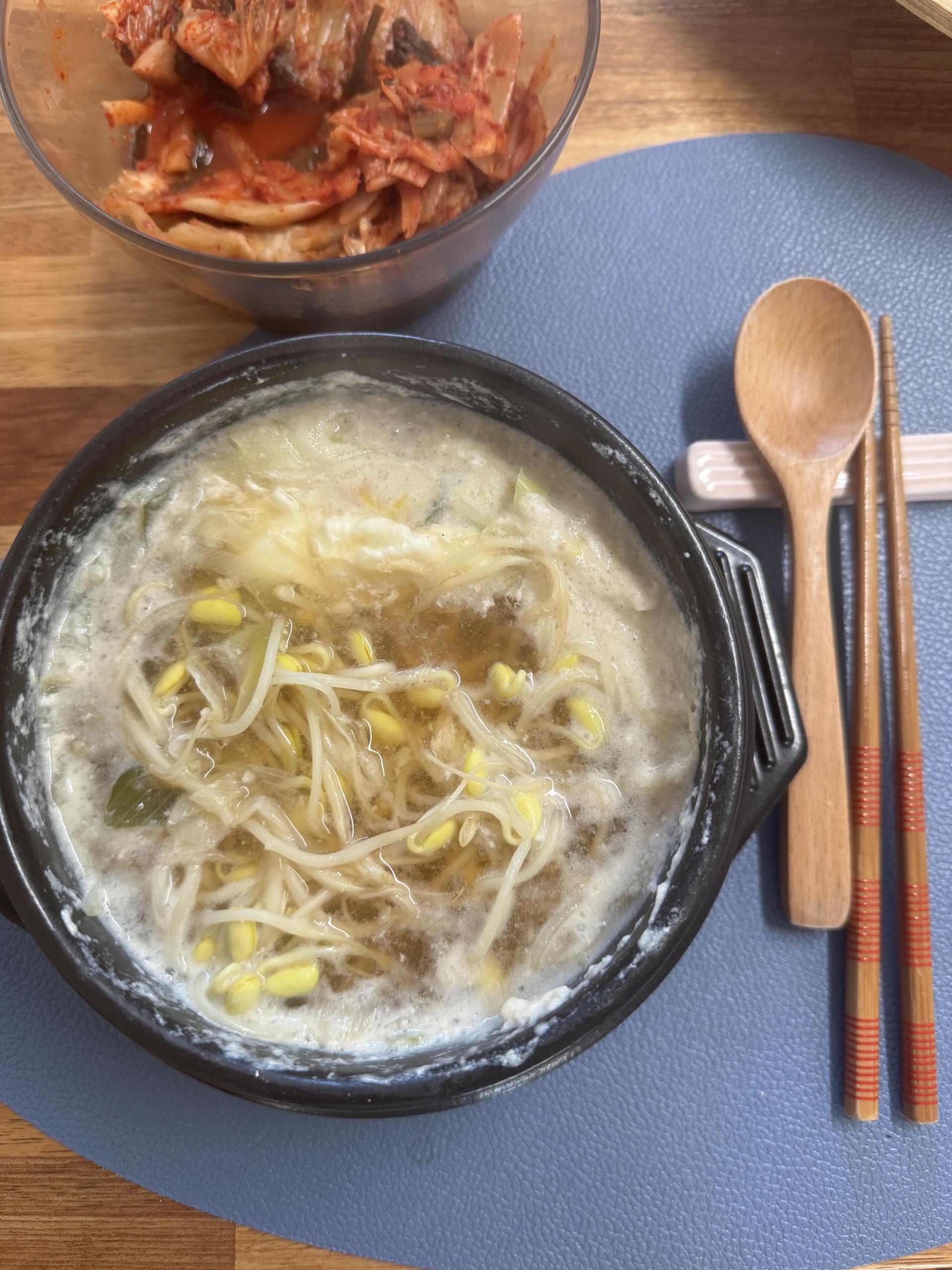
제가 해본 건 집에서 찍은 음식 사진입니다. 덮밥과 콩나물국밥 사진에 적용해봤는데, 흐릿하게 보이던 음식의 색과 질감이 훨씬 또렷해졌습니다. 아래 사진을 보시면 차이가 바로 느껴지실 거예요.
직접 해본 비포 · 애프터
두 쌍 모두 제가 제공한 원본과 AI 보정 결과입니다. 각 사진을 자르지 않고 실어, 색감뿐 아니라 구도와 세부 표현의 차이도 함께 볼 수 있게 했습니다.
1. 덮밥과 국
BEFORE · 원본
AFTER · AI 보정
2. 콩나물국밥
BEFORE · 원본
AFTER · AI 보정
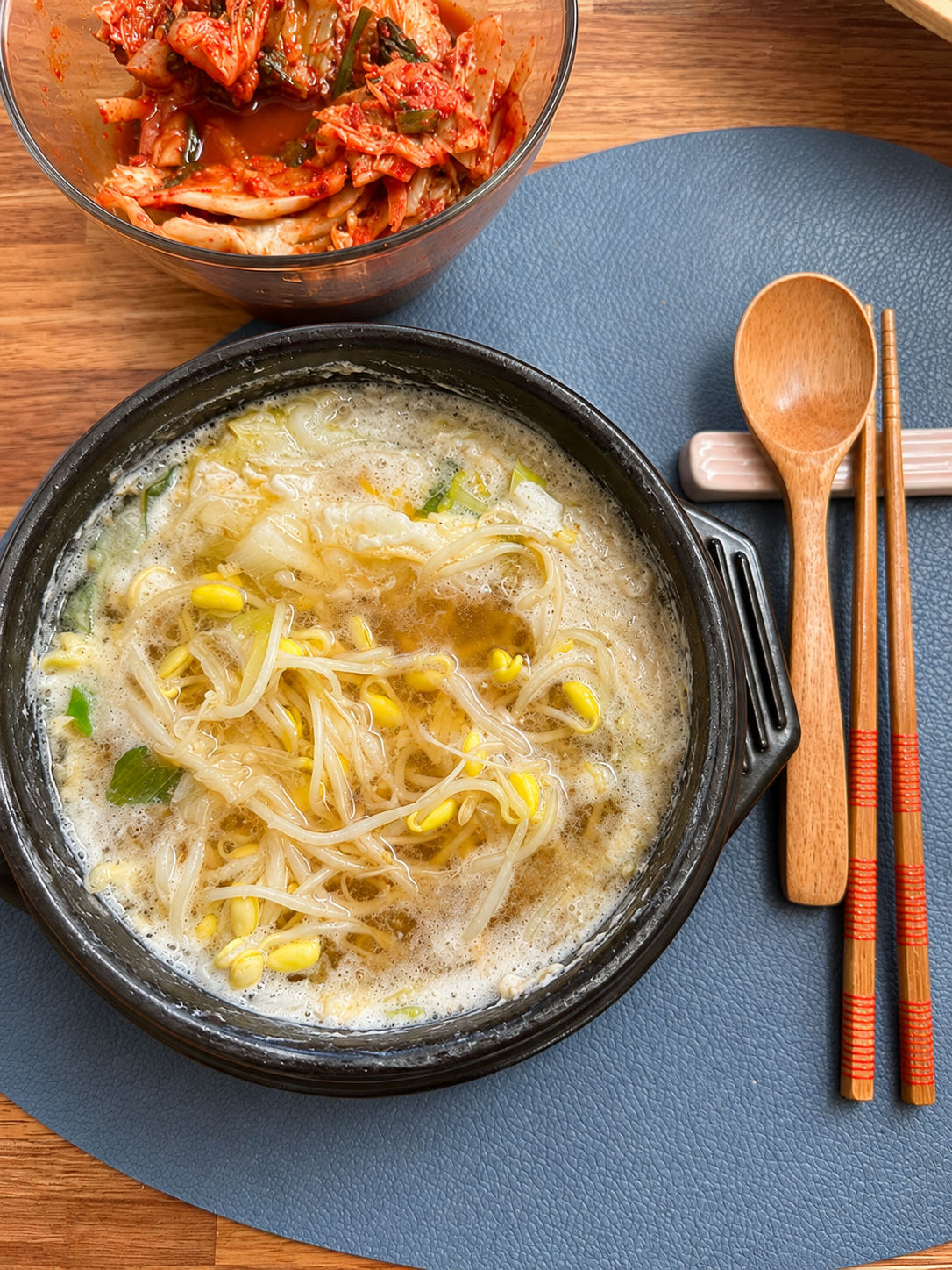
덮밥은 달걀의 노란색과 김, 양념의 질감이 더 선명해졌고요. 콩나물국밥은 뿌옇던 인상이 줄고 콩나물과 국물의 구분이 또렷해졌습니다. 제 눈에는 훨씬 먹음직스럽게 보였습니다.
이 문장을 그대로 복사하세요
아래는 원글 작성자 @_leejoy_o가 고정 댓글에 공유한 프롬프트입니다.
Canon EOS R5 Mark II + RF 50mm F1.8 STM으로 촬영한 것처럼 보정해줘
사진 한 장으로 따라 하는 방법
- 사진을 첨부하고 편집할 수 있는 AI에서 새 대화를 엽니다.
- 보정하고 싶은 사진 한 장을 첨부합니다.
- 위 프롬프트를 그대로 붙여넣고 전송합니다.
- 결과를 원본과 비교합니다. 색이 너무 강하거나 물건의 모양이 달라졌다면, 아래 추가 문구로 다시 요청해보세요.
핵심은 사진을 함께 첨부하는 겁니다. 카메라 이름은 그대로 복사해서 쓰시면 됩니다. 실제로 그 카메라로 다시 찍는 것은 아니고, 그런 느낌으로 이미지를 편집해달라는 요청입니다. 사용하는 AI와 사진에 따라 결과는 달라질 수 있습니다.
저는 이제 사진과 /보정만 보냅니다
처음 이 프롬프트로 나온 결과를 보고 마음에 들어서, 챗지피티에게 한 번 더 부탁했습니다. 앞으로 제가 ‘/보정’이라고 쓰면 이 프롬프트를 실행해서 사진을 보정해달라고요.
그다음부터는 사진을 올리고 /보정이라고만 씁니다. 긴 프롬프트를 다시 붙여넣지 않아도 보정된 사진을 받는 식으로 쓰고 있습니다.
따라 해보실 분은 사진을 보정한 대화에서 아래 문구를 한 번 보내보세요. 원문 프롬프트를 짧게 불러 쓰기 위해 제가 덧붙인 요청입니다.
앞으로 내가 사진을 올리고 /보정이라고 쓰면, 아래 프롬프트를 실행해서 첨부한 사진을 보정해줘.
Canon EOS R5 Mark II + RF 50mm F1.8 STM으로 촬영한 것처럼 보정해줘.
이후에는 같은 대화에 사진을 첨부하고 /보정이라고 보내면 됩니다. 새 대화에서 이 약속이 이어지지 않으면 위 문구를 다시 보내주세요.
조금 과하다 싶으면, 한 줄 더
다음 문구는 원문에 없는 추가 요청 예시입니다. 기본 프롬프트 뒤에 붙이거나, 결과를 받은 다음 보내보세요.
원본의 구도와 피사체 모양을 최대한 유지하고, 밝기와 색감, 선명도 위주로 자연스럽게 보정해줘. 사물을 새로 추가하거나 지우지 말고, 과한 채도와 인위적인 질감은 줄여줘.
음식 말고도 써볼 만하겠더라고요
직접 써보니 꼭 음식 사진에만 쓸 필요는 없겠다는 생각이 들었습니다. 인물 사진을 제외하면, 일상에서 찍은 여러 사진에 두루 써볼 만하겠더라고요.
예를 들면 카페에서 찍은 컵과 디저트, 책상 위 물건, 여행지의 풍경 같은 사진이요. 이번에 보여드린 건 음식 사진 두 쌍이고, 다른 피사체에서도 모두 같은 결과가 나온다는 뜻은 아닙니다. 먼저 한 장으로 가볍게 시험해보시면 좋겠습니다.
한 가지는 함께 보시면 좋겠습니다. 첫 번째 보정 사진에서는 오른쪽 위 포장지가 사라졌고, 그릇과 숟가락의 위치나 비율도 원본과 조금 달라 보입니다. AI 편집은 색만 바꾸는 데서 그치지 않고 장면의 일부를 다시 만들기도 합니다. 물건의 모양이나 글자가 정확해야 하는 사진은 그 부분까지 비교해보세요.
사진첩에 조금 아쉽게 찍힌 사진이 있다면, 한 장만 꺼내보세요.
저는 이 짧은 프롬프트 하나로 꽤 만족스러운 결과를 얻었습니다.


직접 써본 AI 활용법
사진 보정에 꽤나 효과적인 프롬프트 한 줄
찍고 나니 조금 아쉬웠던 사진.
프롬프트 한 줄을 넣었더니, 다시 꺼내 쓰고 싶어졌습니다.
스레드를 보다가 사진 보정 프롬프트를 하나 발견했습니다. 원글의 고정 댓글에 적힌 짧은 문장이었는데요. 직접 해보니 생각보다 효과가 좋아서 소개합니다.
제가 해본 건 집에서 찍은 음식 사진입니다. 덮밥과 콩나물국밥 사진에 적용해봤는데, 흐릿하게 보이던 음식의 색과 질감이 훨씬 또렷해졌습니다. 아래 사진을 보시면 차이가 바로 느껴지실 거예요.
직접 해본 비포 · 애프터
두 쌍 모두 제가 제공한 원본과 AI 보정 결과입니다. 각 사진을 자르지 않고 실어, 색감뿐 아니라 구도와 세부 표현의 차이도 함께 볼 수 있게 했습니다.
1. 덮밥과 국
BEFORE · 원본
AFTER · AI 보정
2. 콩나물국밥
BEFORE · 원본
AFTER · AI 보정
덮밥은 달걀의 노란색과 김, 양념의 질감이 더 선명해졌고요. 콩나물국밥은 뿌옇던 인상이 줄고 콩나물과 국물의 구분이 또렷해졌습니다. 제 눈에는 훨씬 먹음직스럽게 보였습니다.
이 문장을 그대로 복사하세요
아래는 원글 작성자 @_leejoy_o가 고정 댓글에 공유한 프롬프트입니다.
사진 한 장으로 따라 하는 방법
핵심은 사진을 함께 첨부하는 겁니다. 카메라 이름은 그대로 복사해서 쓰시면 됩니다. 실제로 그 카메라로 다시 찍는 것은 아니고, 그런 느낌으로 이미지를 편집해달라는 요청입니다. 사용하는 AI와 사진에 따라 결과는 달라질 수 있습니다.
저는 이제 사진과 /보정만 보냅니다
처음 이 프롬프트로 나온 결과를 보고 마음에 들어서, 챗지피티에게 한 번 더 부탁했습니다. 앞으로 제가 ‘/보정’이라고 쓰면 이 프롬프트를 실행해서 사진을 보정해달라고요.
그다음부터는 사진을 올리고 /보정이라고만 씁니다. 긴 프롬프트를 다시 붙여넣지 않아도 보정된 사진을 받는 식으로 쓰고 있습니다.
따라 해보실 분은 사진을 보정한 대화에서 아래 문구를 한 번 보내보세요. 원문 프롬프트를 짧게 불러 쓰기 위해 제가 덧붙인 요청입니다.
Canon EOS R5 Mark II + RF 50mm F1.8 STM으로 촬영한 것처럼 보정해줘.
이후에는 같은 대화에 사진을 첨부하고 /보정이라고 보내면 됩니다. 새 대화에서 이 약속이 이어지지 않으면 위 문구를 다시 보내주세요.
조금 과하다 싶으면, 한 줄 더
다음 문구는 원문에 없는 추가 요청 예시입니다. 기본 프롬프트 뒤에 붙이거나, 결과를 받은 다음 보내보세요.
음식 말고도 써볼 만하겠더라고요
직접 써보니 꼭 음식 사진에만 쓸 필요는 없겠다는 생각이 들었습니다. 인물 사진을 제외하면, 일상에서 찍은 여러 사진에 두루 써볼 만하겠더라고요.
예를 들면 카페에서 찍은 컵과 디저트, 책상 위 물건, 여행지의 풍경 같은 사진이요. 이번에 보여드린 건 음식 사진 두 쌍이고, 다른 피사체에서도 모두 같은 결과가 나온다는 뜻은 아닙니다. 먼저 한 장으로 가볍게 시험해보시면 좋겠습니다.
한 가지는 함께 보시면 좋겠습니다. 첫 번째 보정 사진에서는 오른쪽 위 포장지가 사라졌고, 그릇과 숟가락의 위치나 비율도 원본과 조금 달라 보입니다. AI 편집은 색만 바꾸는 데서 그치지 않고 장면의 일부를 다시 만들기도 합니다. 물건의 모양이나 글자가 정확해야 하는 사진은 그 부분까지 비교해보세요.
사진첩에 조금 아쉽게 찍힌 사진이 있다면, 한 장만 꺼내보세요.
저는 이 짧은 프롬프트 하나로 꽤 만족스러운 결과를 얻었습니다.
원글에서 비포·애프터와 댓글 보기
프롬프트가 적힌 고정 댓글 보기
이 글의 비교 사진: 직접 제공한 원본 및 AI 보정 결과